Budżet · Nowość
Skanowanie paragonów i faktur (beta)
Zrób zdjęcie paragonu albo wgraj fakturę, a Yardbase sam wpisze kwotę, datę i sprzedawcę do nowego wydatku. Ty tylko sprawdzasz i zapisujesz.
Paragon z marketu budowlanego, faktura od hurtowni, rachunek za paliwo do koparki - zamiast przepisywać je wieczorem z pogniecionego papieru, robisz zdjęcie od razu na budowie.
W Budżecie obok “Dodaj wydatek” jest nowy przycisk “Skanuj paragon”. Na telefonie od razu możesz zrobić zdjęcie aparatem albo wybrać je z galerii. Na komputerze wgrasz też fakturę w PDF, na przykład tę, która przyszła mailem.

Po kilku sekundach otwiera się formularz nowego wydatku z wpisanymi danymi z dokumentu: kwotą do zapłaty, walutą, datą zakupu, nazwą sprzedawcy i numerem faktury. Pola odczytane ze zdjęcia mają dopisek “ze zdjęcia”, żeby było widać, co warto sprawdzić. Kategorię wybierasz sam, a wydatek zapisuje się dopiero po kliknięciu “Dodaj wydatek”.
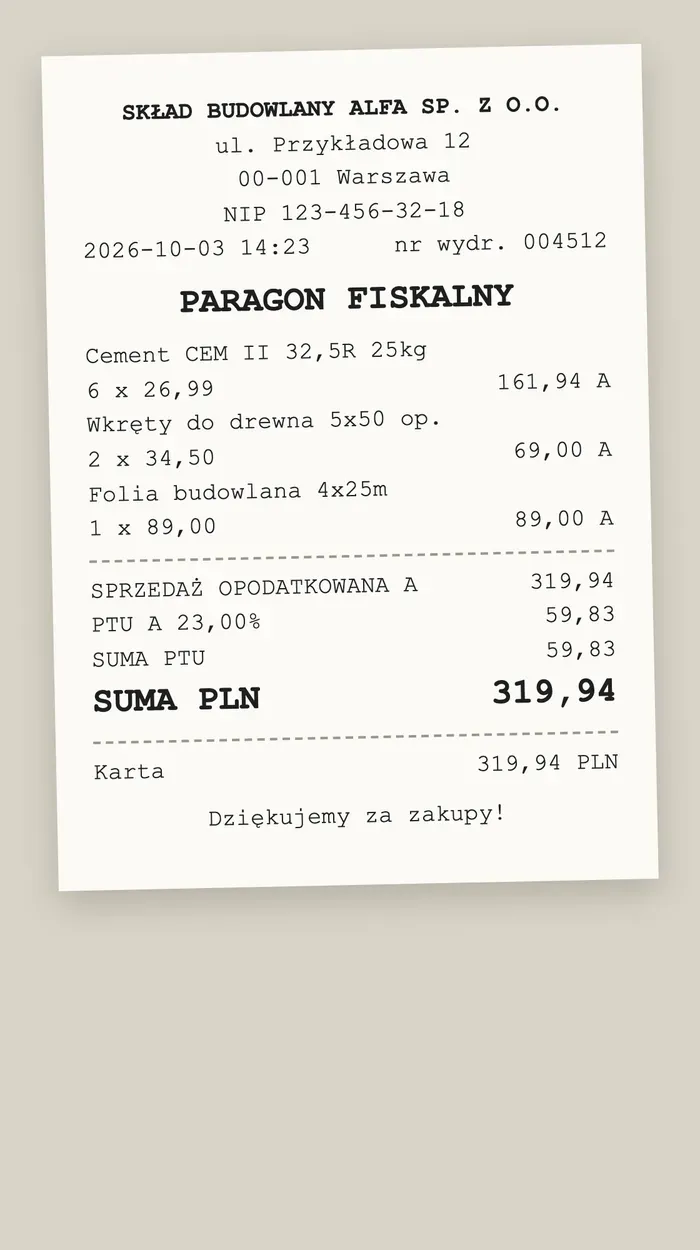
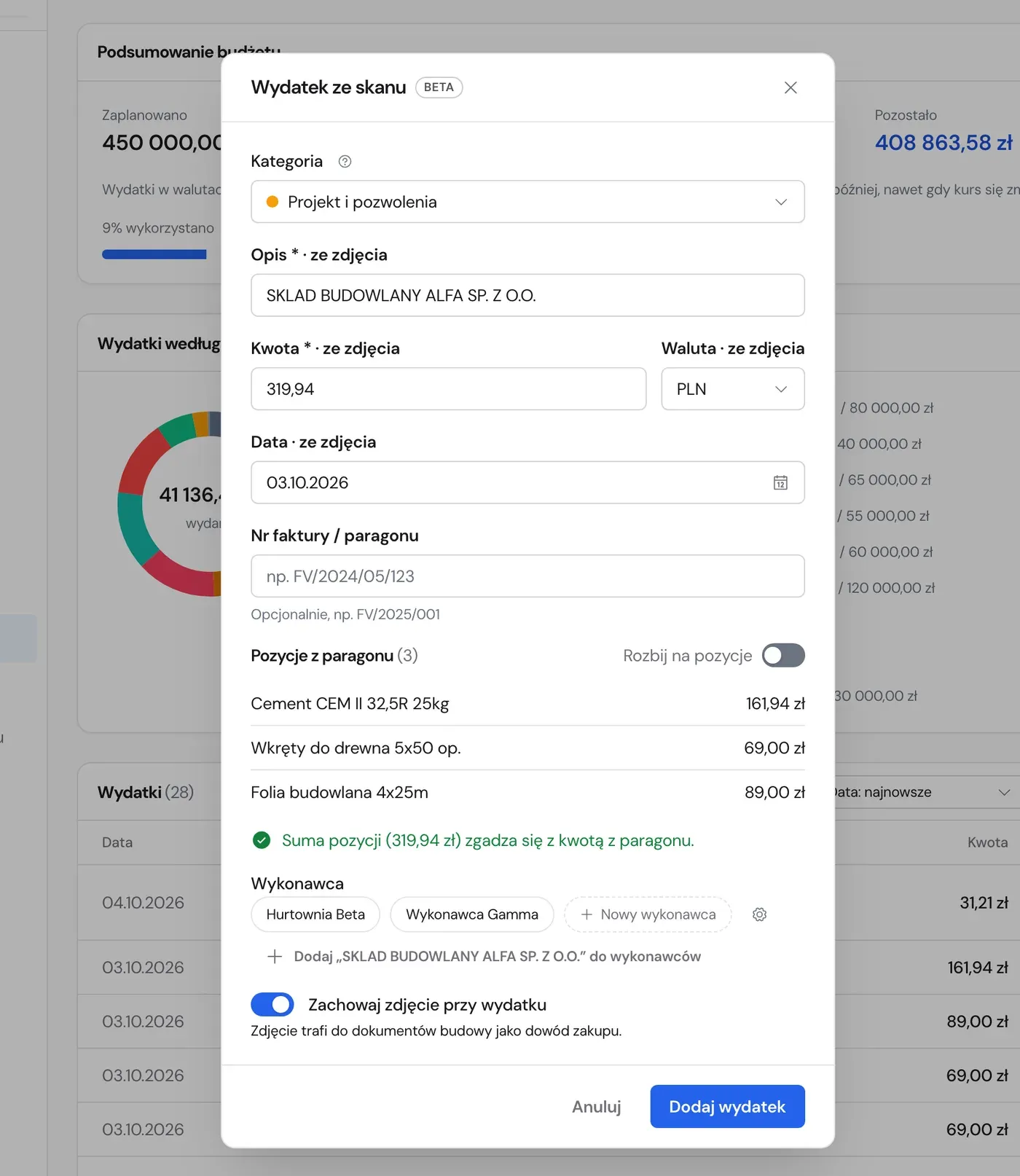
Gdy czegoś nie da się odczytać pewnie, pole zostaje puste, zamiast zgadywać. Wolimy, żebyś dopisał kwotę ręcznie, niż żeby do budżetu trafiła zła liczba z wyblakłego paragonu.
Jeśli sprzedawca z paragonu jest już na Twojej liście wykonawców, Yardbase rozpozna go po NIP i od razu przypisze do wydatku. Jeśli go tam nie ma, jednym kliknięciem dodasz go do wykonawców.
Jeden paragon z marketu to często kilka różnych rzeczy: cement na fundamenty, wkręty do więźby, folia na dach. Pod formularzem widzisz pozycje odczytane z paragonu i sprawdzenie, czy ich suma zgadza się z kwotą do zapłaty.
Po włączeniu przełącznika “Rozbij na pozycje” każda pozycja zapisze się jako osobny wydatek z własną kategorią. Dzięki temu budżet pokazuje, ile naprawdę poszło na stan surowy, a ile na dach. Kategorię możesz ustawić wszystkim pozycjom naraz, a potem poprawić tylko te, które pasują gdzie indziej. Pozycje da się też poprawić, usunąć albo dopisać ręcznie. Zdjęcie paragonu trafia do Dokumentów raz i jest podpięte pod każdy z tych wydatków.
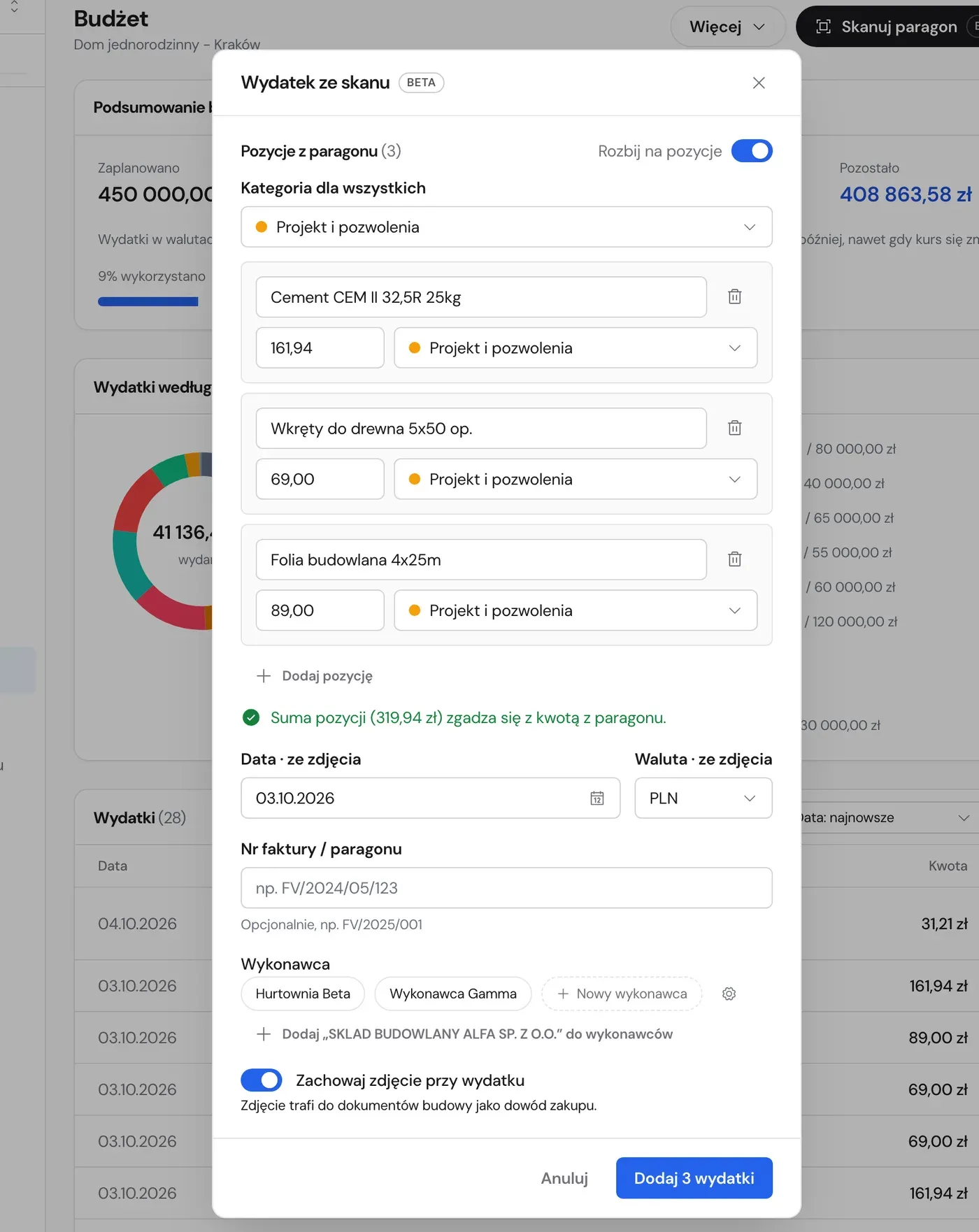
Rozbijanie na pozycje jest dostępne w planach Builder i Pro.
Przełącznik “Zachowaj zdjęcie przy wydatku” decyduje, co dalej ze zdjęciem. Włączony - zdjęcie trafia do Dokumentów budowy i jest podpięte pod wydatek jako dowód zakupu, przydatny przy gwarancji albo reklamacji. Wyłączony - zdjęcie służy tylko do odczytu i od razu znika, nie zajmuje miejsca ani limitu dokumentów. Aplikacja zapamięta Twój wybór.
Zdjęcia odczytujemy na własnych serwerach Yardbase. Nie wysyłamy ich do żadnej zewnętrznej firmy.
Skanowanie jest oznaczone jako beta - wciąż je rozwijamy i poprawiamy odczyt. Na nietypowym albo wyblakłym paragonie coś może się nie odczytać, dlatego zawsze widzisz formularz przed zapisem.
Skanowanie działa w każdym planie. W planie Free masz 10 skanów w miesiącu, w Builderze 100, w Pro bez limitu. Skan, z którego nic nie udało się odczytać, nie zużywa limitu.
Zacznij od kroku, na którym jesteś.
Twój dom w Yardbase rośnie z każdym zrobionym krokiem, od działki i papierów po odbiór. Plan Free zawsze bezpłatny, na start 7 dni planu Pro, bez karty.