W skrócie
- Strona budowy to jeden link: domek, etapy i zdjęcia, które sam wybierzesz.
- Kto ma link, widzi stronę bez konta i bez logowania. Kwot, adresu i dokumentów nie ma na niej nigdy.
- Link zmienisz albo wyłączysz w każdej chwili. Działa na każdym planie.
Jak włączyć stronę budowy?
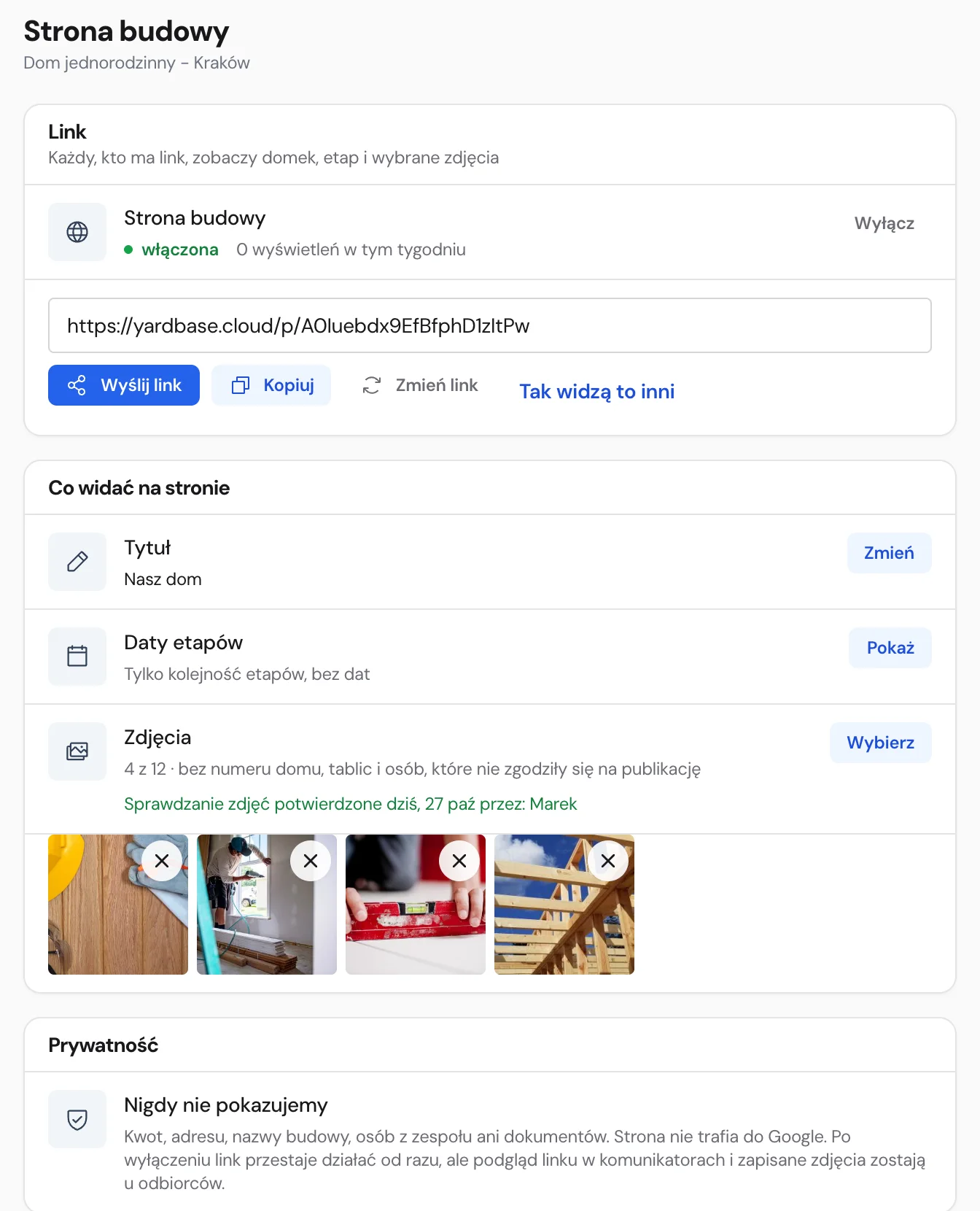
- Otwórz Ustawienia budowy i wybierz Strona budowy.
- Kliknij Włącz. Pojawi się link do Twojej strony.
- Kliknij Wyślij link, żeby otworzyć okno udostępniania telefonu, albo Kopiuj i wklej go w komunikatorze.
Przycisk Tak widzą to inni otwiera stronę w nowej karcie, dokładnie tak, jak zobaczy ją odbiorca.
Stronę może włączyć i zmieniać właściciel budowy oraz partner. Pozostałe osoby z zespołu jej nie widzą w ustawieniach.
Co widzi osoba z linkiem?
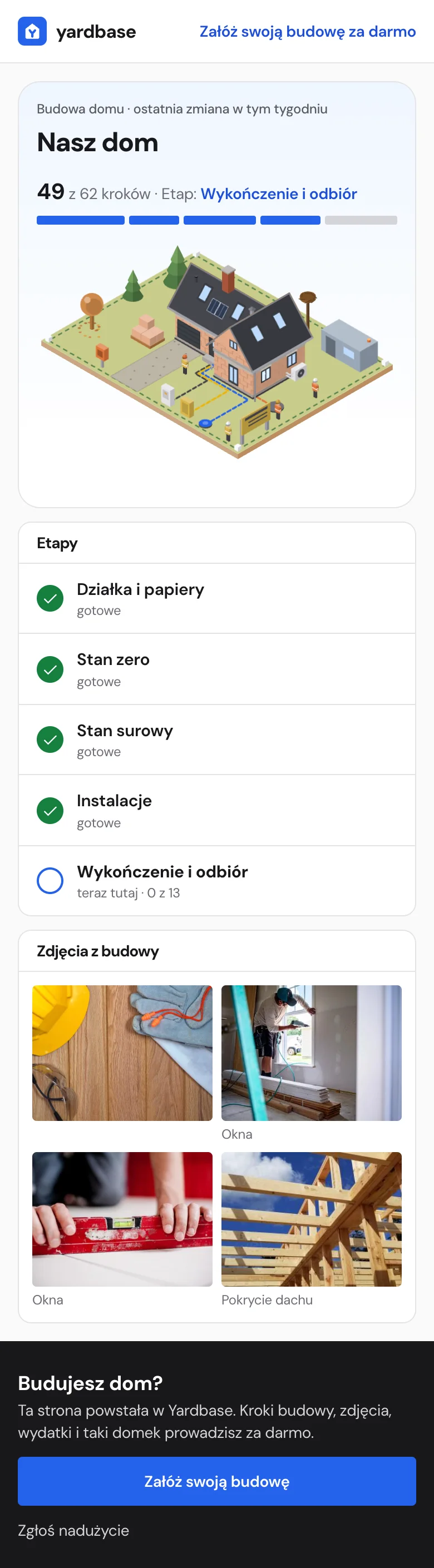
- Tytuł strony, domyślnie “Nasz dom”.
- Twój dom w izometrii, tak jak na pulpicie, i liczbę zrobionych kroków.
- Etap, na którym jesteś, i wszystkie etapy po kolei.
- Przybliżony czas ostatniej zmiany, np. “w tym tygodniu”, bez dokładnych dni.
- Zdjęcia, które wybierzesz, z podpisem kroku. Po kliknięciu zdjęcie otwiera się na cały ekran, bez przycisku pobierania.
Na stronie nigdy nie ma kwot ani budżetu, adresu, nazwy budowy, osób z zespołu, dokumentów ani list “Co sprawdzić”. Strona nie trafia do Google.
Tytuł i daty etapów
Kliknij Zmień przy tytule, żeby wpisać własny, do 60 znaków. Jeśli w tytule jest Twoje nazwisko albo adres budowy, Yardbase o tym przypomni: zobaczy je każdy, kto ma link.
Daty etapów są domyślnie ukryte, strona pokazuje tylko ich kolejność. Po kliknięciu Pokaż przy zamkniętych etapach pojawi się miesiąc, np. “gotowe w październiku 2026”.
Jak dodać zdjęcia?
- Kliknij Wybierz przy Zdjęcia.
- Za pierwszym razem potwierdź, że sprawdzisz każde zdjęcie: bez numeru domu, tablic rejestracyjnych i osób, które nie zgodziły się na publikację. Zaznacz pole i kliknij Wybierz zdjęcia.
- Zaznacz zdjęcia z budowy i kliknij Pokaż na stronie.
Możesz pokazać do 12 zdjęć, także takie, które nie są przypięte do żadnego kroku. Krzyżyk na miniaturze zdejmuje zdjęcie ze strony, ale nie usuwa go z dokumentów. Zdjęcia na stronie są pomniejszone i bez danych z aparatu, takich jak miejsce zrobienia.
Zmiana i wyłączenie linku
- Zmień link tworzy nowy adres. Stary przestaje działać od razu, więc nowy trzeba wysłać ponownie osobom, które mają widzieć stronę.
- Wyłącz zamyka stronę. Pod starym linkiem pojawi się komunikat, że strony już nie ma.
Uwaga
Wyłączenie zamyka stronę, ale nie cofnie tego, co ktoś już zobaczył. Podgląd linku w komunikatorze i zapisane zdjęcia zostają u odbiorców. Wybieraj zdjęcia tak, jakby miały zostać na zawsze.
Powiadomienia o stronie
Przy linku widzisz, ile razy strona była oglądana w tym tygodniu. Gdy wyświetleń jest wyraźnie więcej niż zwykle, dostaniesz powiadomienie: link mógł trafić do publicznej grupy. Co 90 dni przypomnimy też, że strona jest nadal włączona. Oba powiadomienia wyłączysz w ustawieniach powiadomień.
Typowe pytania
Czy odbiorca musi mieć konto w Yardbase? Nie. Link otwiera się w zwykłej przeglądarce, bez logowania.
Czy ktoś może trafić na moją stronę przypadkiem? Link jest długi i losowy, nie da się go zgadnąć, a strona nie pojawia się w wyszukiwarkach. Widzi ją tylko ten, komu link wyślesz, i ten, komu on go przekaże.
Czym strona budowy różni się od linku do dokumentów? Link do pobrania daje dostęp do wybranych plików. Strona budowy pokazuje postęp: domek, etapy i zdjęcia, bez plików do pobrania.