W skrócie
- Harmonogram w Yardbase to kroki budowy na osi czasu. Nie budujesz go od zera - ustawiasz planowane daty przy krokach, które chcesz zaplanować.
- Daty kroków i widok Lista są w każdym planie. Gantt (wykres z przeciąganiem pasków i zależnościami) jest w planach Builder i Pro.
- Gdy krok minie planowany termin, a nie jest zrobiony, Yardbase pokaże ostrzeżenie na liście kroków i na karcie kroku.
Planowane daty przy kroku
- Otwórz kartę kroku (z listy Kroki budowy albo z Co teraz).
- W sekcji Dane, przy Planowane daty, kliknij Ustaw (albo Zmień, jeśli daty już są).
- Wybierz początek i koniec. Krok trafi do Harmonogramu w swoim etapie.
Nie musisz planować wszystkich kroków. Wystarczą te, przy których termin ma znaczenie, np. wylewka, dach, okna. Kroki oznaczone jako nie dotyczy zachowują daty, ale znikają z wykresu.
Wskazówka
Planuj kroki od tych, na które czeka się najdłużej: okna, stolarka, ekipa od dachu. Termin wylewki ustawisz w tydzień, termin dobrego dekarza trzeba trzymać od zimy.
Harmonogram: Lista i Gantt
Harmonogram jest w menu Kroki budowy → Plan i harmonogram. Na górze karty Kroki na osi czasu jest podsumowanie, np. 12 kroków z datami · 4 zrobione · 1 po terminie · koniec 30 lip, a pod nim przełącznik widoku.
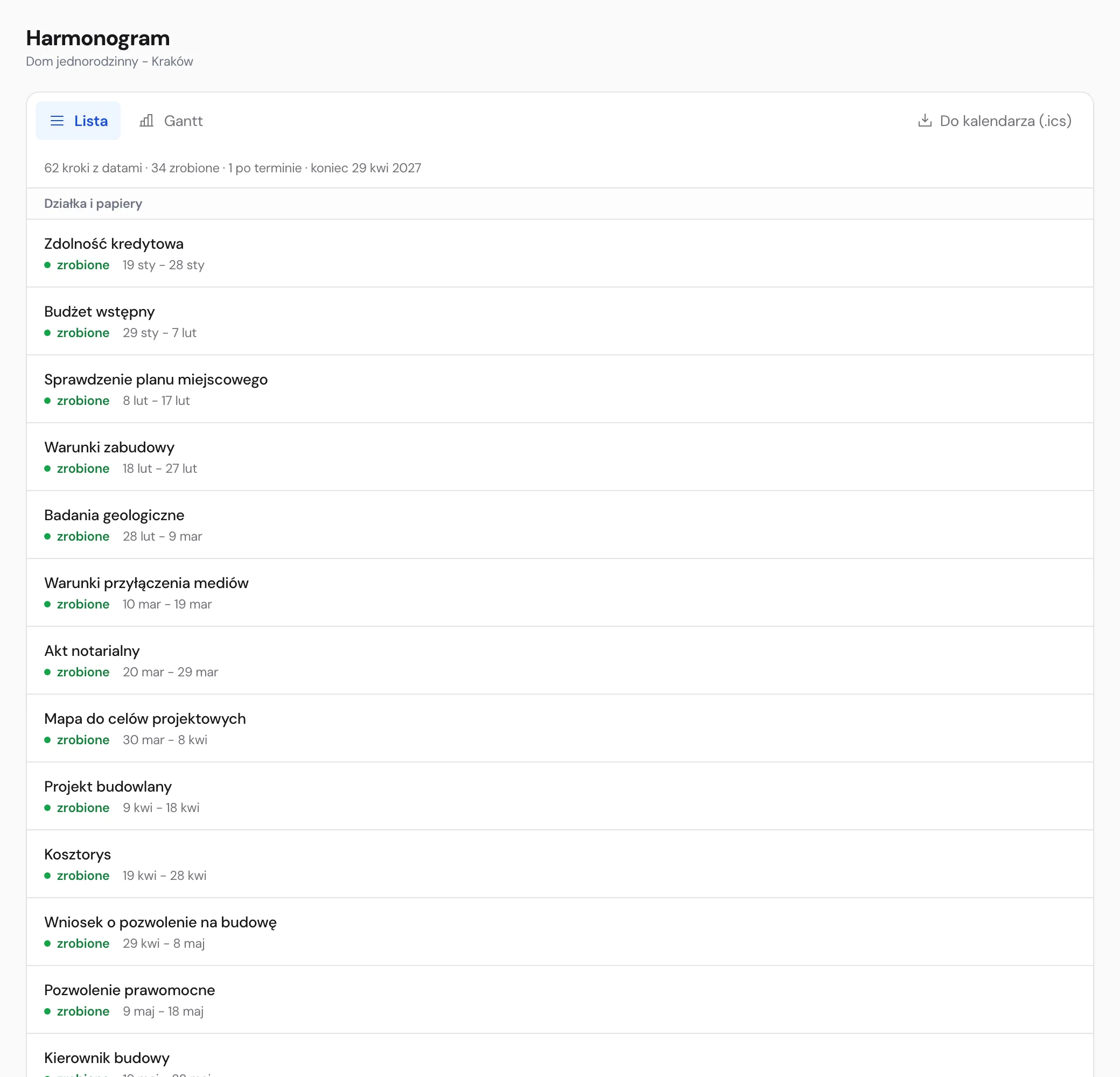
Lista pokazuje kroki z datami w kolejności etapów: Działka i papiery, Stan zero, Stan surowy, Instalacje, Wykończenie i odbiór. Kliknięcie kroku otwiera jego kartę.
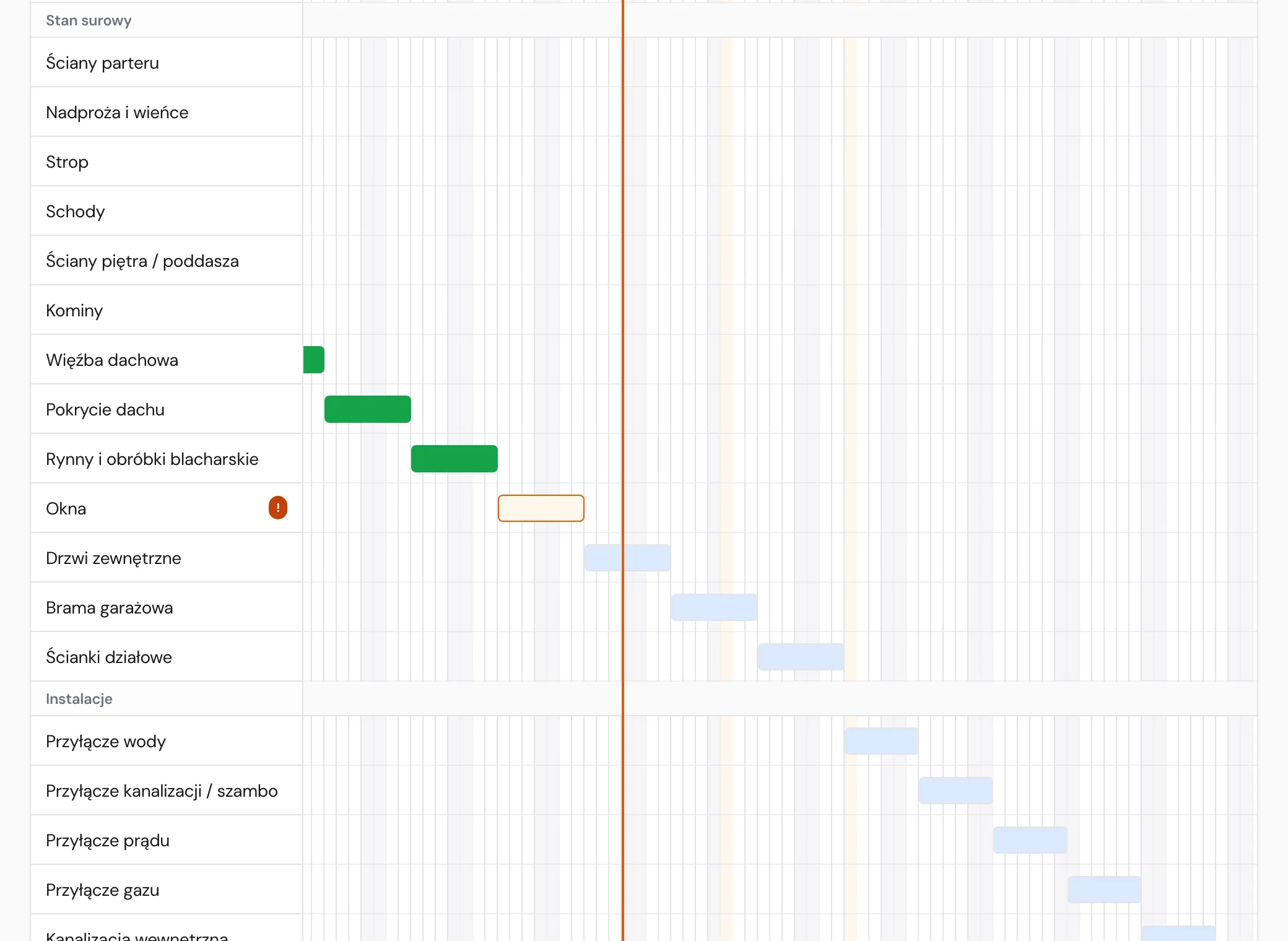
Gantt rysuje te same kroki jako paski na osi czasu:
- przeciągnij pasek, żeby przesunąć daty kroku, albo rozciągnij go za krawędź, żeby zmienić czas trwania - nowe daty zapiszą się na karcie kroku,
- kliknij pasek, żeby otworzyć kartę kroku,
- krok zrobiony bez planu pojawia się jako punkt w dniu, w którym go zamknąłeś,
- z adresem budowy w ustawieniach na wykresie widać też prognozę pogody.
Dostępność w planie
Widok Gantt jest dostępny w planach Builder i Pro. Na Free kliknięcie Gantt pokaże, co daje wyższy plan - daty kroków i Lista działają bez zmian. Porównanie planów znajdziesz w cenniku.
Zależności między krokami
Pod Ganttem jest edytor zależności: wybierasz Poprzednik i Następnik, np. Strop przed Więźba dachowa. Gdy przesuniesz poprzednika, Yardbase przesunie też kroki, które od niego zależą. Zależność usuniesz przyciskiem obok strzałki.
Eksport do kalendarza
Przycisk Do kalendarza (.ics) pobiera plik z wszystkimi krokami, które mają daty. Otworzysz go w Kalendarzu Google, Outlooku albo w kalendarzu telefonu - terminy staną obok Twoich spotkań.
Daty z harmonogramu dla banku
Jeśli budujesz na kredyt, nie musisz ustawiać dat krok po kroku. Na ekranie Harmonogram dla banku przycisk Ustaw daty kroków wypełni planowane daty kroków (i plan budżetu) z etapów, które przygotowałeś dla banku.
Inne pozycje harmonogramu
Budowy prowadzone w Yardbase przed zmianą na kroki mogą mieć własne pozycje harmonogramu, które nie należą do żadnego kroku. Są na dole listy, w grupie Inne pozycje harmonogramu. Możesz je edytować i usuwać, ale nowych już nie dodasz - zaplanuj zamiast nich daty odpowiedniego kroku.
Typowe pytania
Gdzie jest przycisk „Dodaj zadanie”? Nie ma go. Każda praca na budowie jest krokiem, więc planujesz ją datami kroku. Rzeczy do zrobienia przy kroku dopiszesz w Co sprawdzić, także z terminem.
Zszedłem z Buildera na Free. Co z moim Ganttem? Daty kroków zostają i widać je w Liście. Wykres i edytor zależności wrócą razem z planem Builder albo Pro.