Widok budżetu
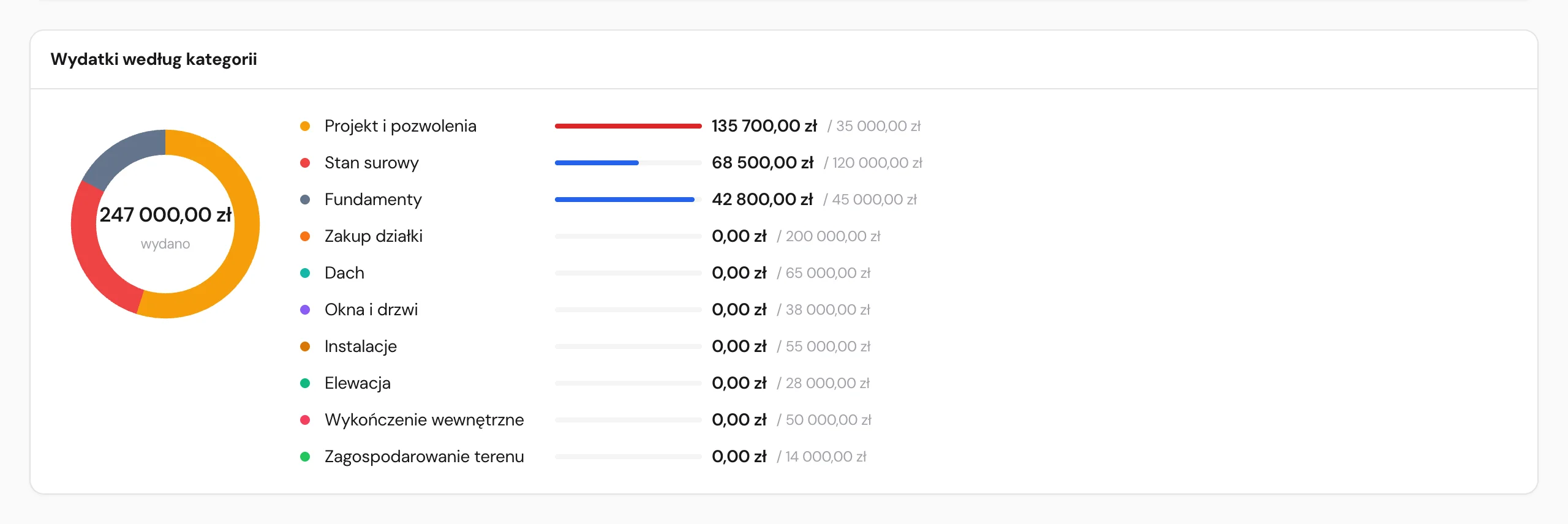
Po wybraniu budowy i przejściu do zakładki Budżet zobaczysz podsumowanie: łączną kwotę zaplanowaną, kwotę już wydaną i pozostałe środki. Poniżej - wykres kołowy z podziałem wydatków na kategorie.

Struktura budżetu
Budżet składa się z kategorii i wydatków:
- Kategoria - grupuje powiązane koszty, np. „Fundamenty”, „Dach”, „Instalacje”
- Wydatek - pojedynczy koszt w ramach kategorii, np. „Pokrycie dachowe - dachówka”
Dodawanie kategorii
- Kliknij przycisk Kategorie w górnym prawym rogu.
- Kliknij + Nowa kategoria i podaj nazwę (np. „Fundamenty”, „Dach”).
- Zatwierdź - kategoria będzie dostępna przy dodawaniu wydatków.
Dodawanie wydatku
- Kliknij + Dodaj wydatek.
- Wypełnij formularz:
- Opis - czego dotyczy koszt
- Kategoria - przypisz do właściwej grupy
- Kwota - ile zapłaciłeś
- Data - kiedy poniósłeś koszt
- Numer faktury - opcjonalne, przydatne do archiwum
- Kliknij Zapisz.
Lista wydatków z filtrami
Pod wykresem kołowym znajduje się tabela wszystkich wydatków z datą, opisem, kategorią i kwotą. Możesz filtrować po kategorii, żeby szybko znaleźć konkretne pozycje.
Śledzenie budżetu planowanego
Kliknij Edytuj plan przy sekcji „Podsumowanie budżetu”, żeby ustawić planowaną kwotę dla całej budowy. Yardbase automatycznie wylicza, ile procent budżetu już wykorzystałeś.
Oferty i porównanie cen
W zakładce Oferty możesz zebrać propozycje od kilku wykonawców i porównać je obok siebie przed podjęciem decyzji.